THIRDの介入配信を行うための設定について説明します。
配信者アカウントが必要になります。配信ご希望の方はこちらから申請をお願いします。
ルーム登録
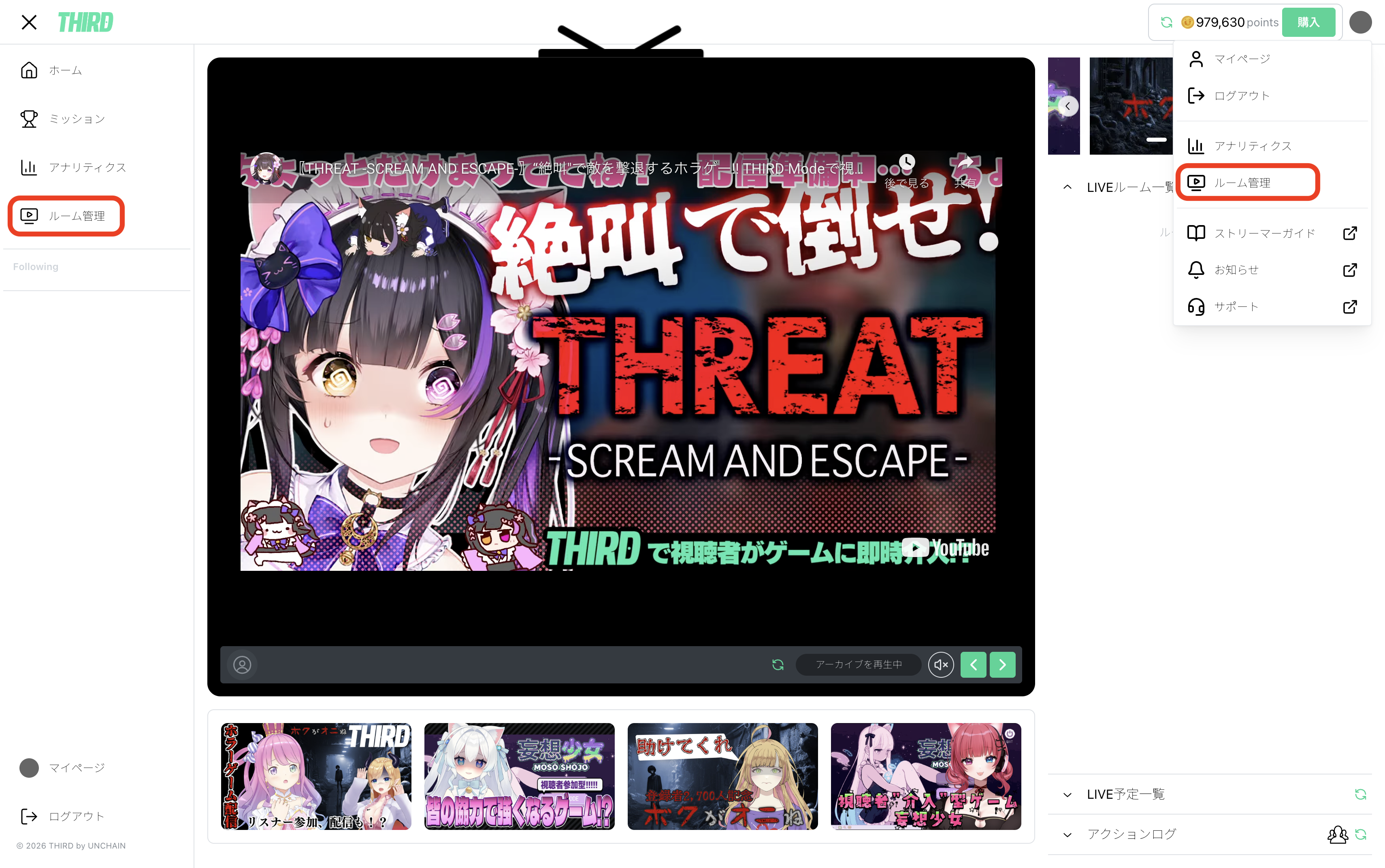
THIRD配信者アカウントでログインした場合、メニューに「ルーム管理」が表示されます。
メニュー設置場所
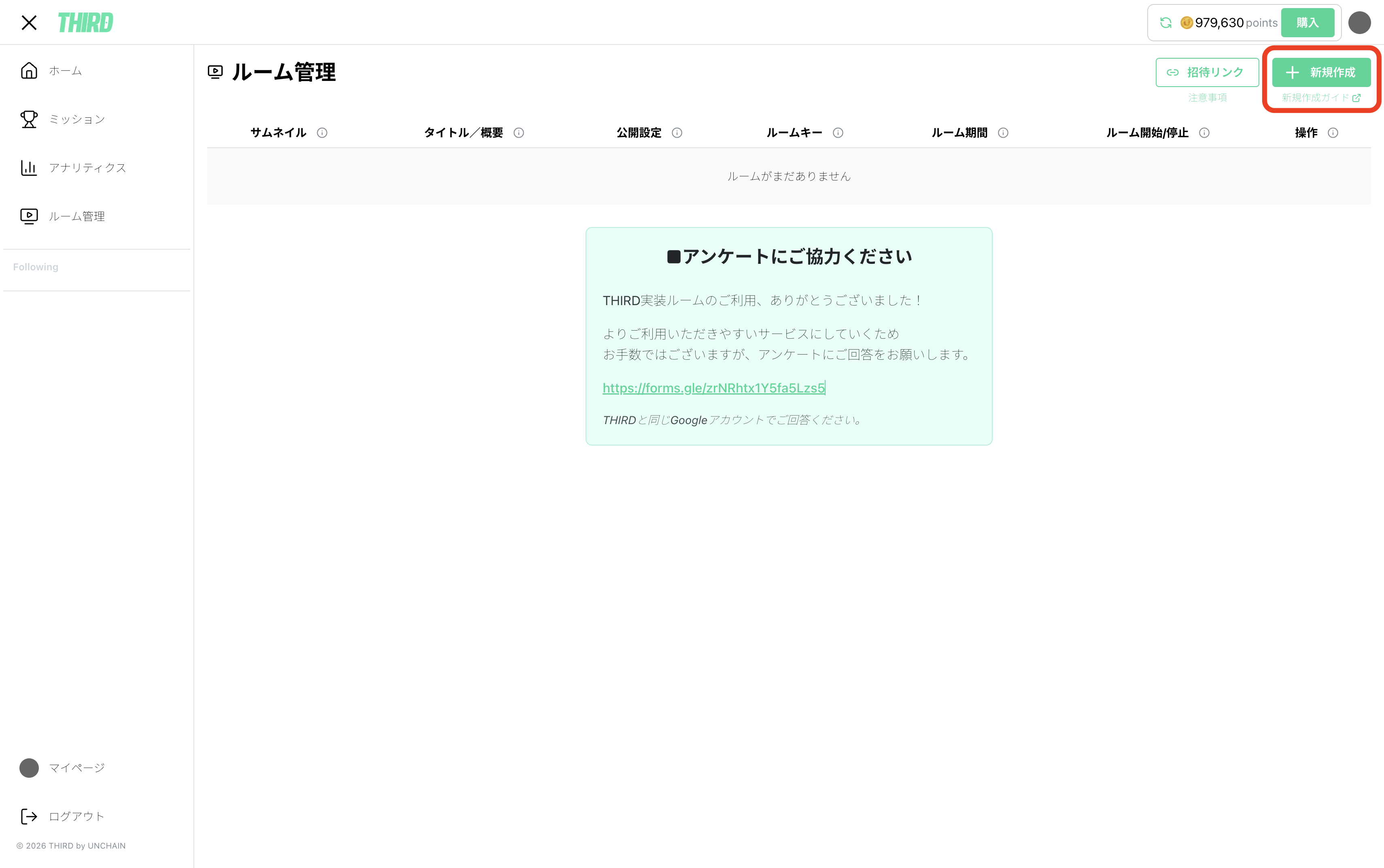
ルーム新規作成
新規登録ボタンからルーム作成を行います。
ルーム情報登録
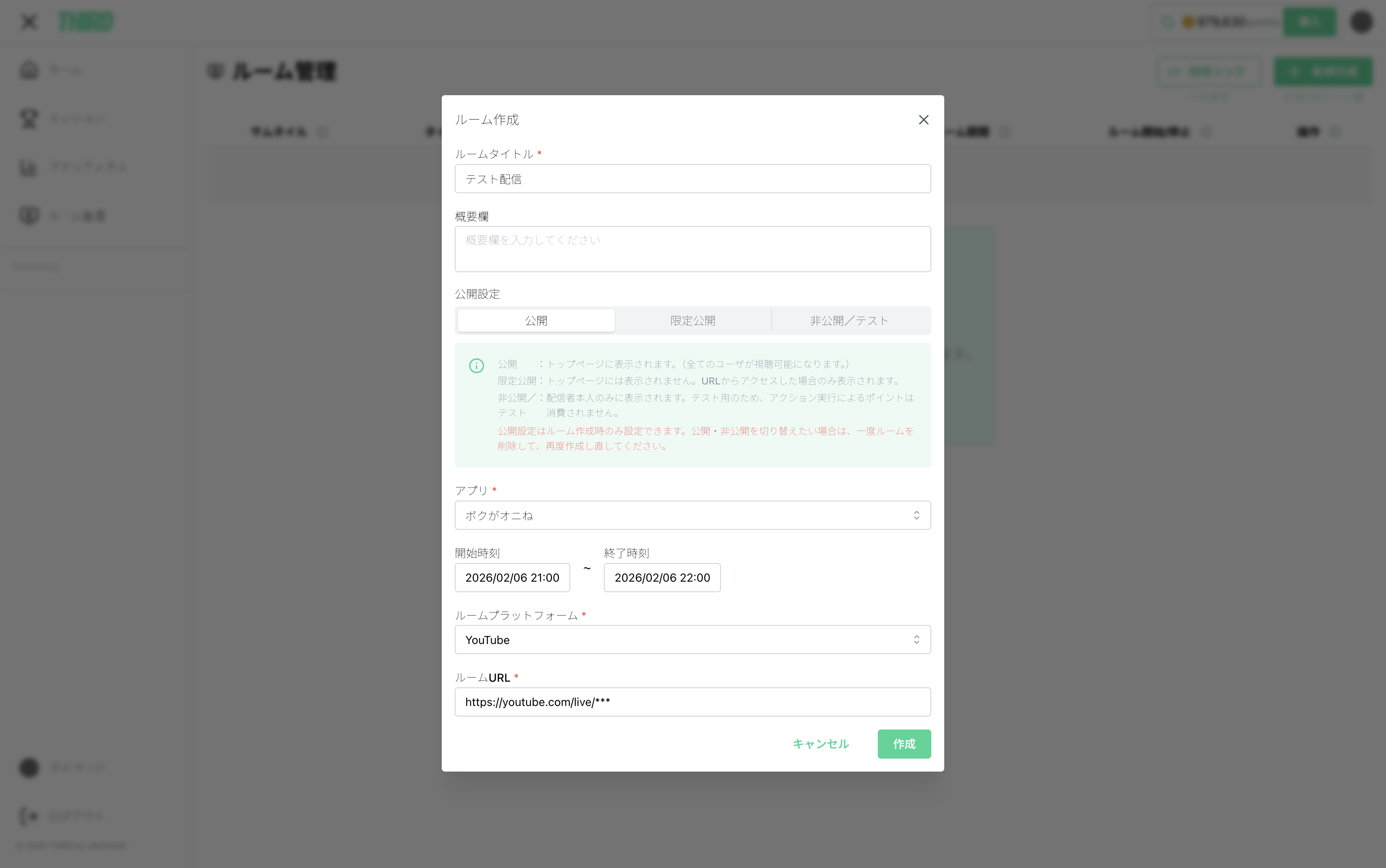
| 配信タイトル | ライブ番組の名称 |
| 概要欄 | 現在はTHIRD上では表示されません |
| 公開設定 |
ルーム公開方法を選択します
公開設定はルーム作成時のみ設定できます。公開・非公開を切り替えたい場合は、一度ルームを削除して、再度作成し直してください。 |
| アプリ | 「ゲームタイトル」を選択してください |
| 開始時刻 | THIRD対応タイトルの配信開始日時 |
| 終了時刻 | THIRD対応タイトルの配信終了日時 |
| ルームプラットフォーム | 「YouTube」または「Twitch」を選択 |
| ルームURL |
ライブ配信を行うサービスから取得したURLを記載します
|
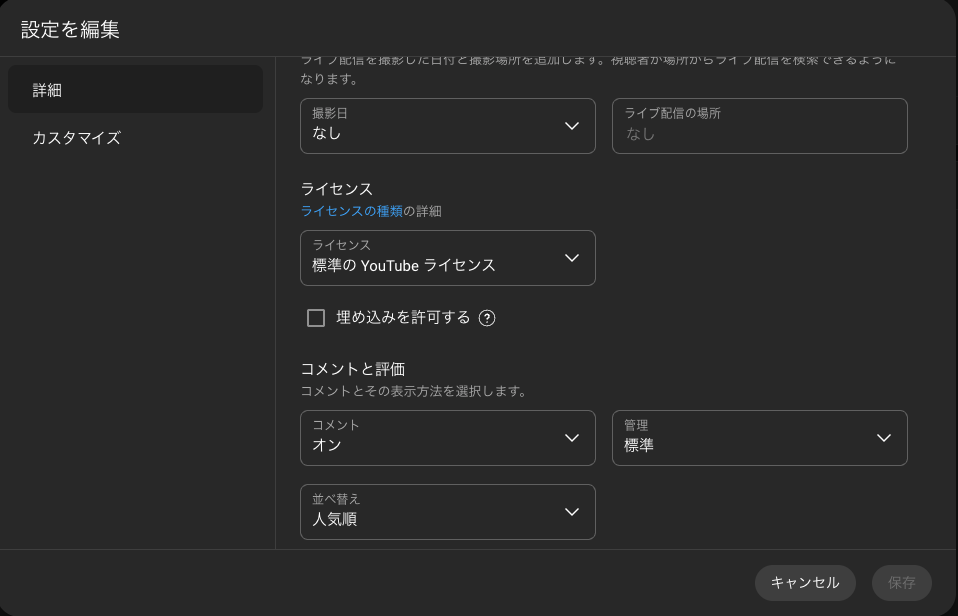
【YouTube Studioの設定について】
- 通常通りライブ配信を登録してください。
-
ライブ登録では、ライセンス項目>埋め込みを許可するをONにしてください (THIRDではYouTube Liveの映像を利用します)
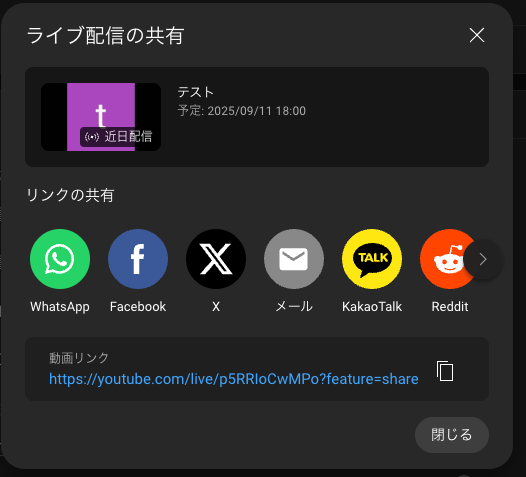
ライブ情報登録後、動画リンクを取得してください(THIRDでのライブ登録時に必要になります)
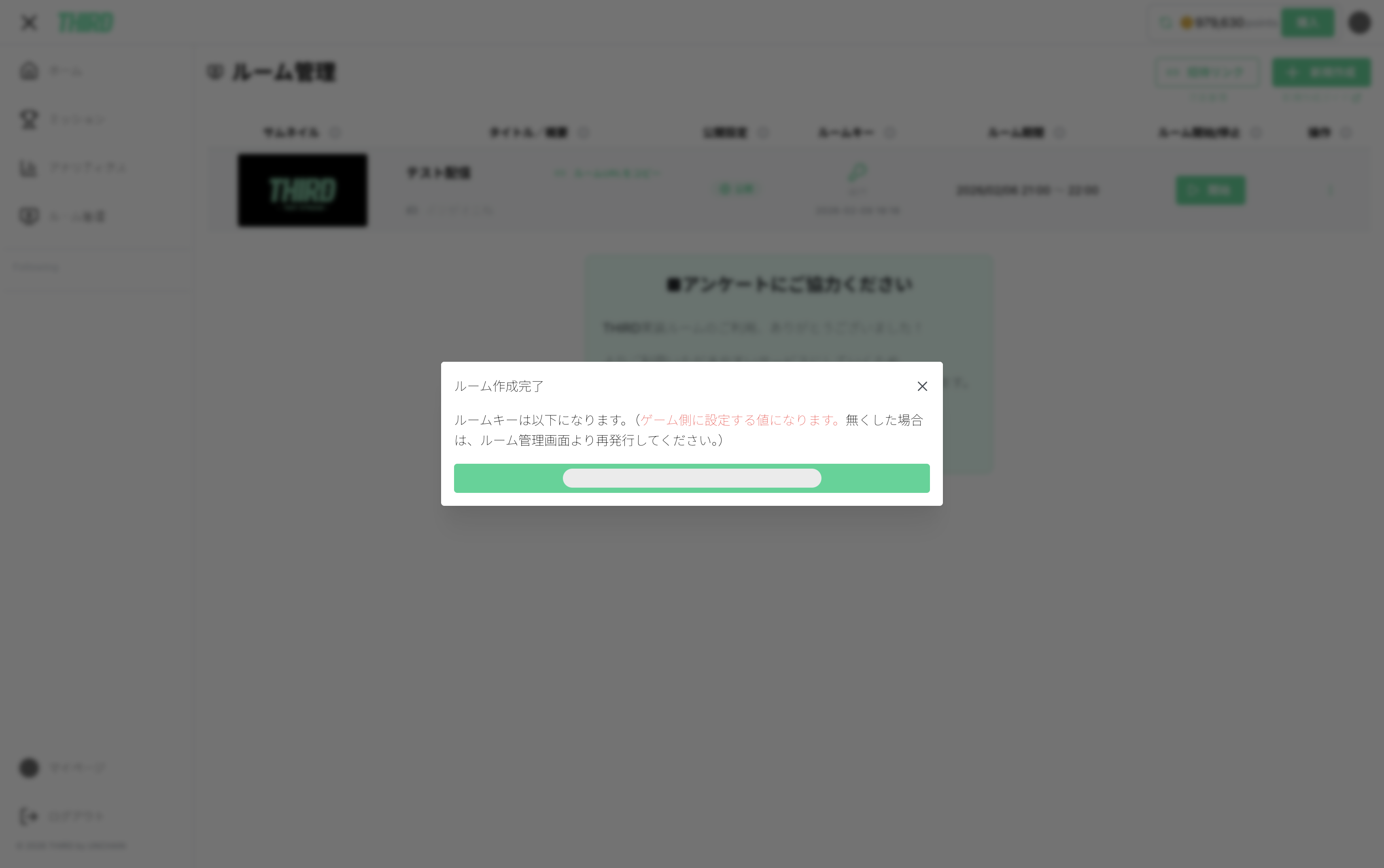
ルームキー
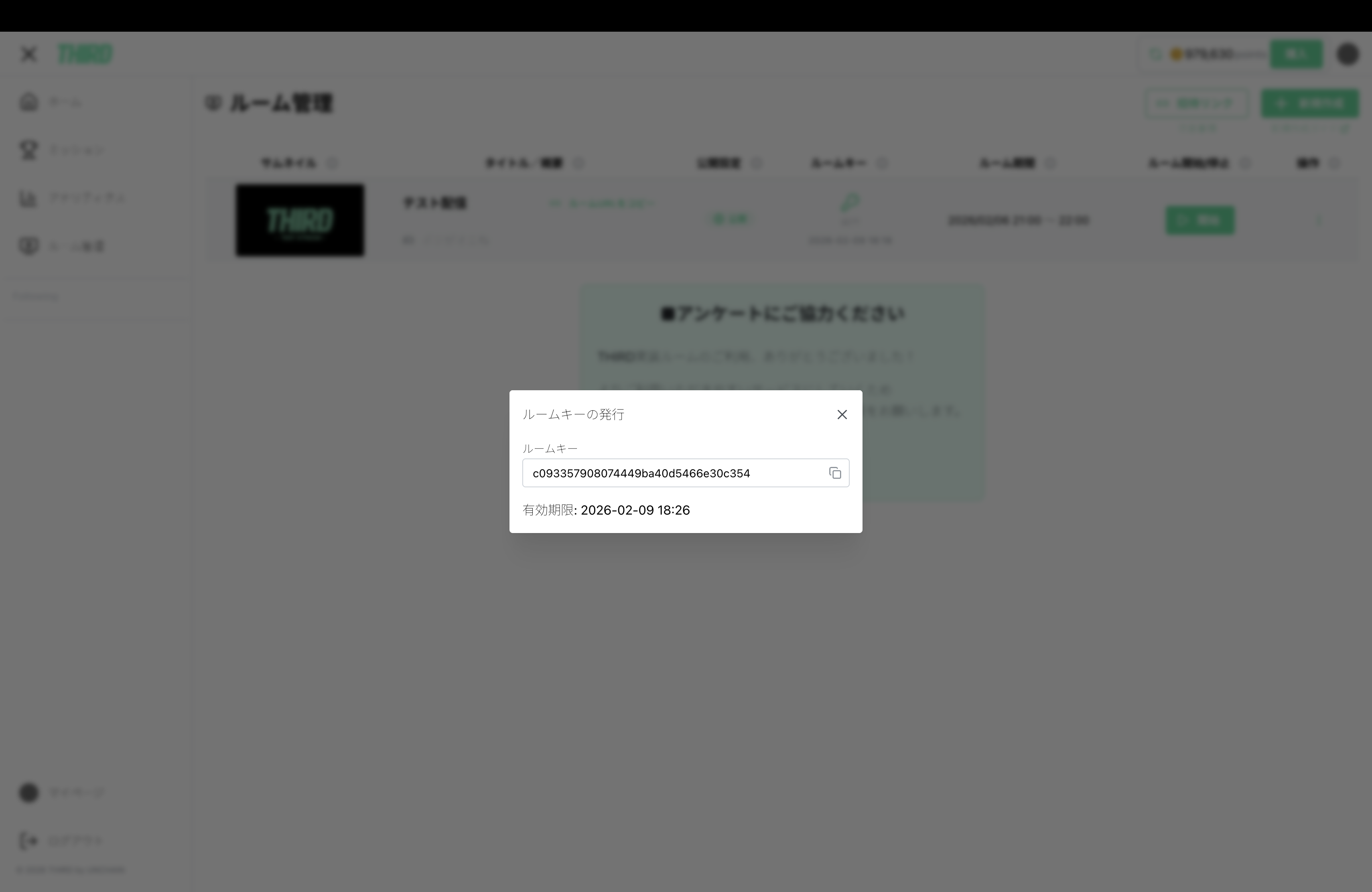
ルーム登録完了時に、「ルームキー」が発行されます。このキーを配信開始まで保存してください。
ゲーム内に「ルームキー」を入力することで、ゲームとTHIRDとが接続し、視聴者からの介入アクションを受け取ることができます。
紛失した場合、再発行が必要になります。
ルーム一覧
ルーム管理に登録したルームが表示されます。
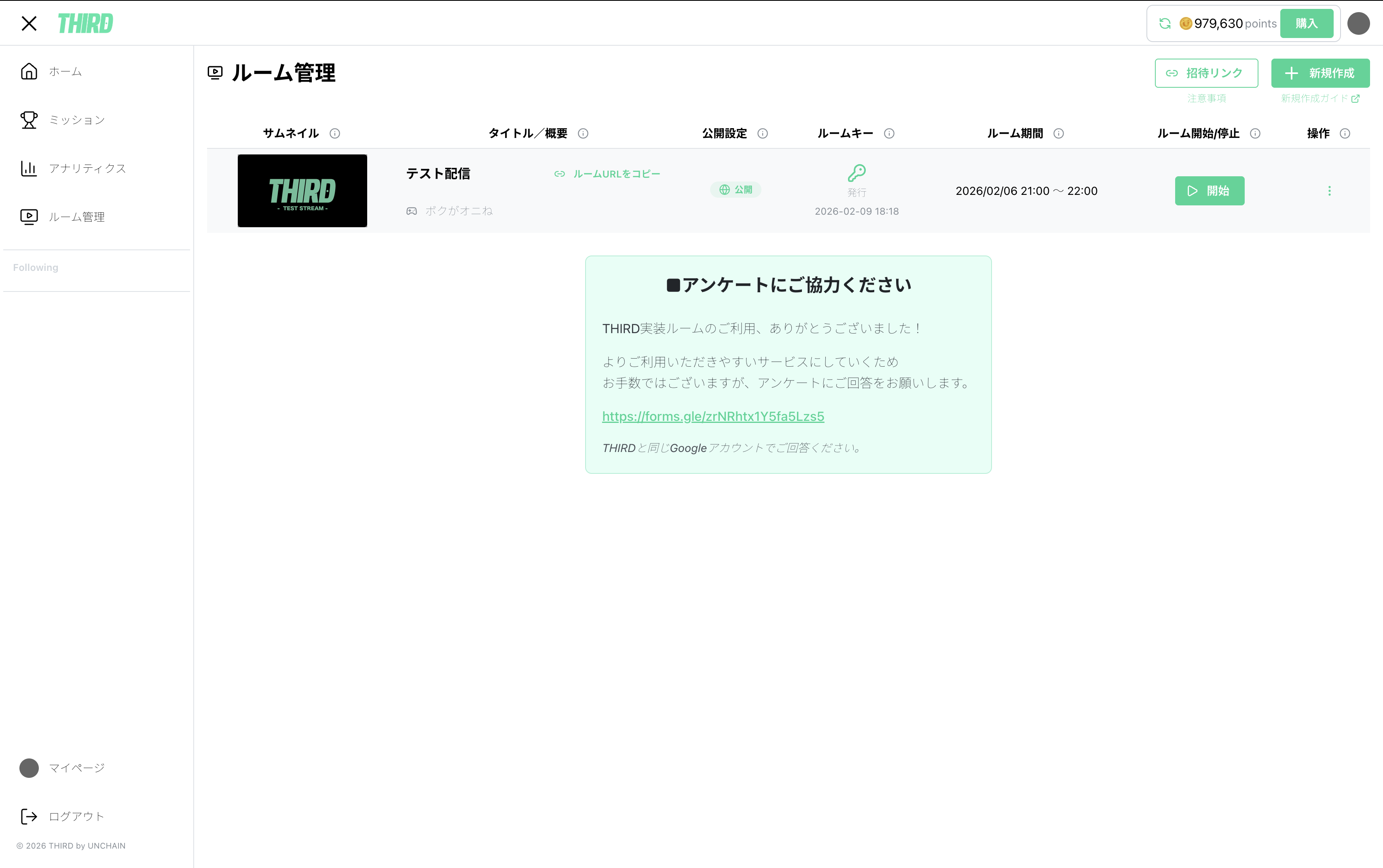
| ルームURL | THIRD上でのルームページURLとなります。 |
| ルームキー |
THIRD対応タイトルでTHIRD Modeをプレイするために必要となります(ゲーム内で登録を行います)
|
| ルーム開始/停止 | THIRD配信の開始・終了を行います(詳細はライブ開始項目を参照してください) |
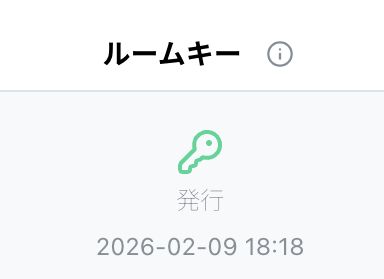
ルームキーの再取得
ルームキー発行アイコンから再発行ができます
ルームリストメニュー
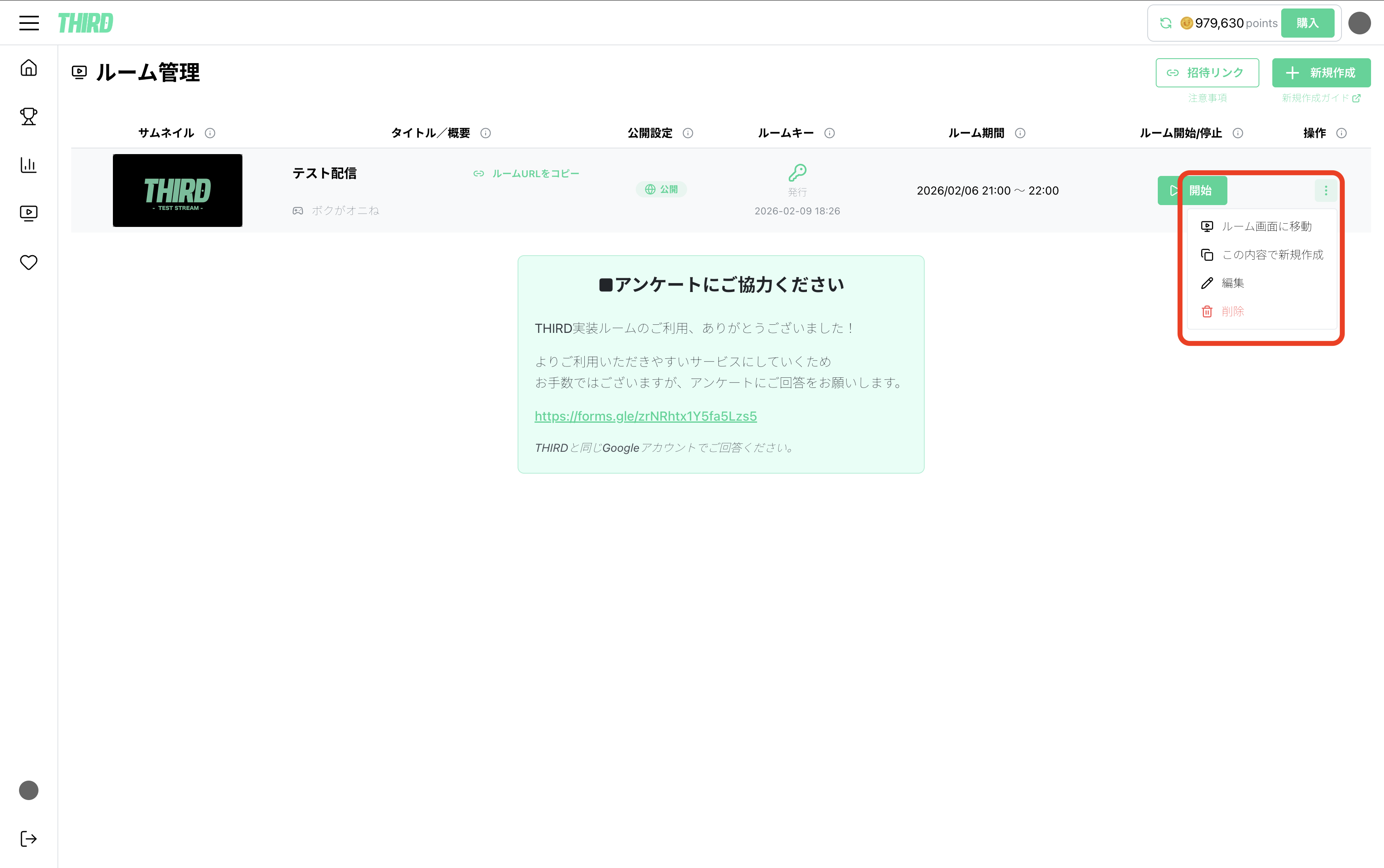
| ルーム画面に移動 | THIRD上での表示を確認することができます。 |
| この内容で新規作成 | 登録済みのルームを元に新規ルーム作成ができます |
| 編集 | アプリ / 公開設定以外の情報を修正することができます |
| 削除 | 登録済みルームを削除します。 ※削除したルームは復元できません。 |
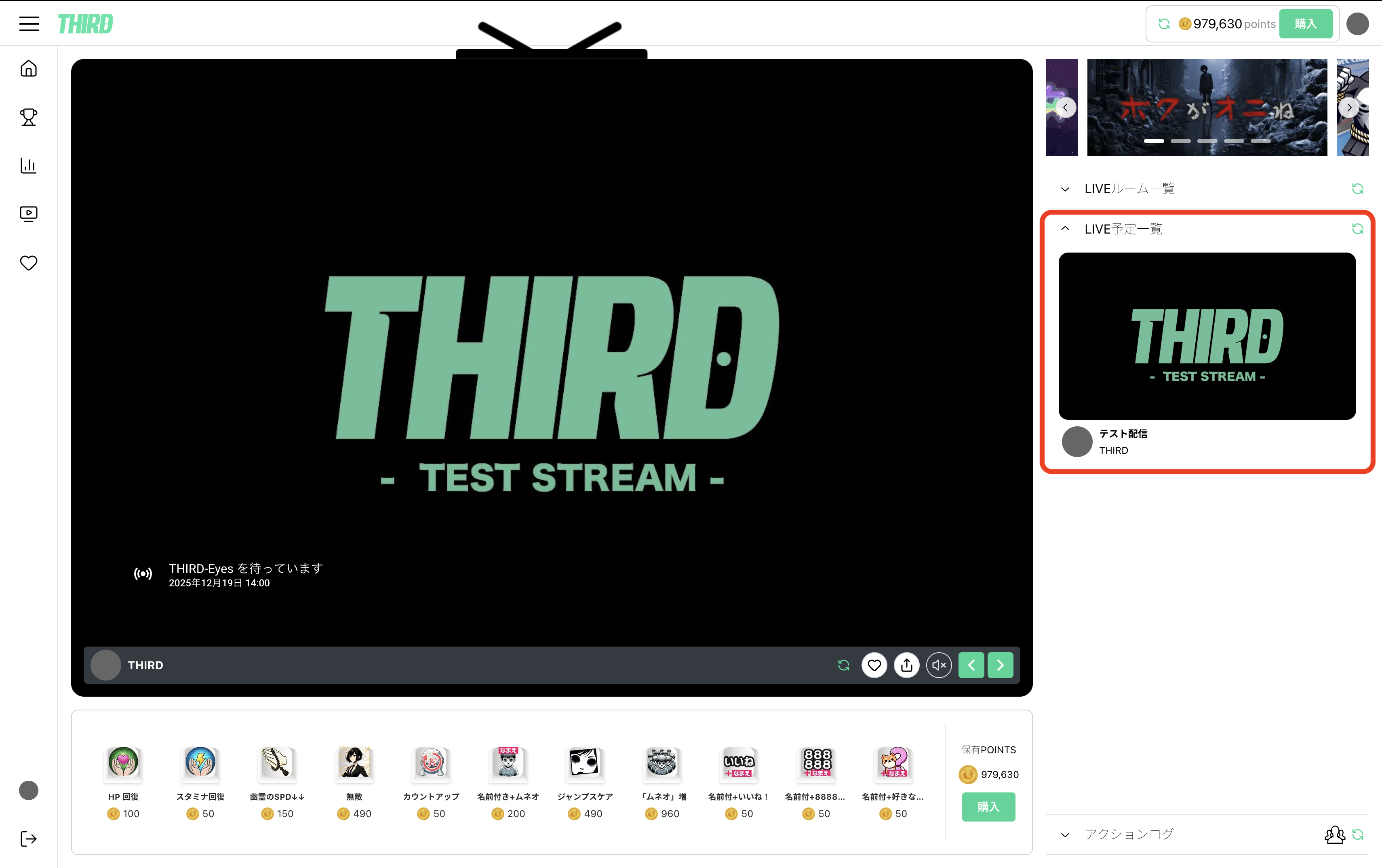
ルームの予約表示
ルーム登録時に公開設定で「公開」を選択したルームはTHIRD上で表示されます。
「限定公開」または「非公開/テスト」のルームは表示されません。
招待リンク
ファンにTHIRD配信へ介入参加してもらうため、招待URLを利用して誘導をかけてください。
詳細はこちらを確認
ライブ開始
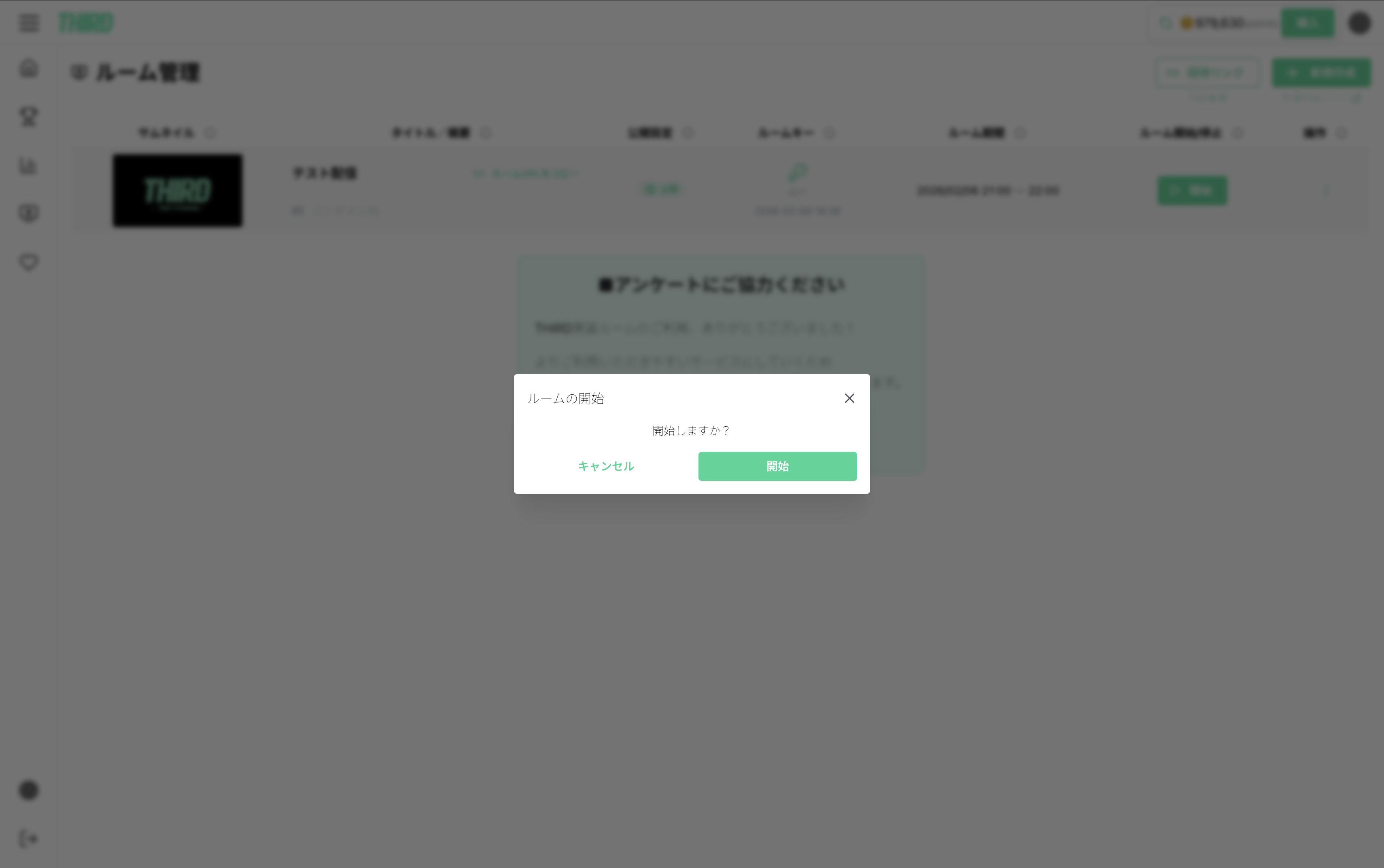
THIRDのルーム開始(介入アクション受け取り可能)方法について説明します。
THIRDでのルーム開始手順
- ルーム管理のルーム開始/停止から「開始」を実行
THIRD上でLIVE予定からLIVE中にステータスが変更になります。 - ゲーム内にルームキーを入力(入力画面はゲームタイトル毎に異なります)
1の手順を行わない場合でも、ゲーム内にキーを入力したらLIVE中に変更されます。
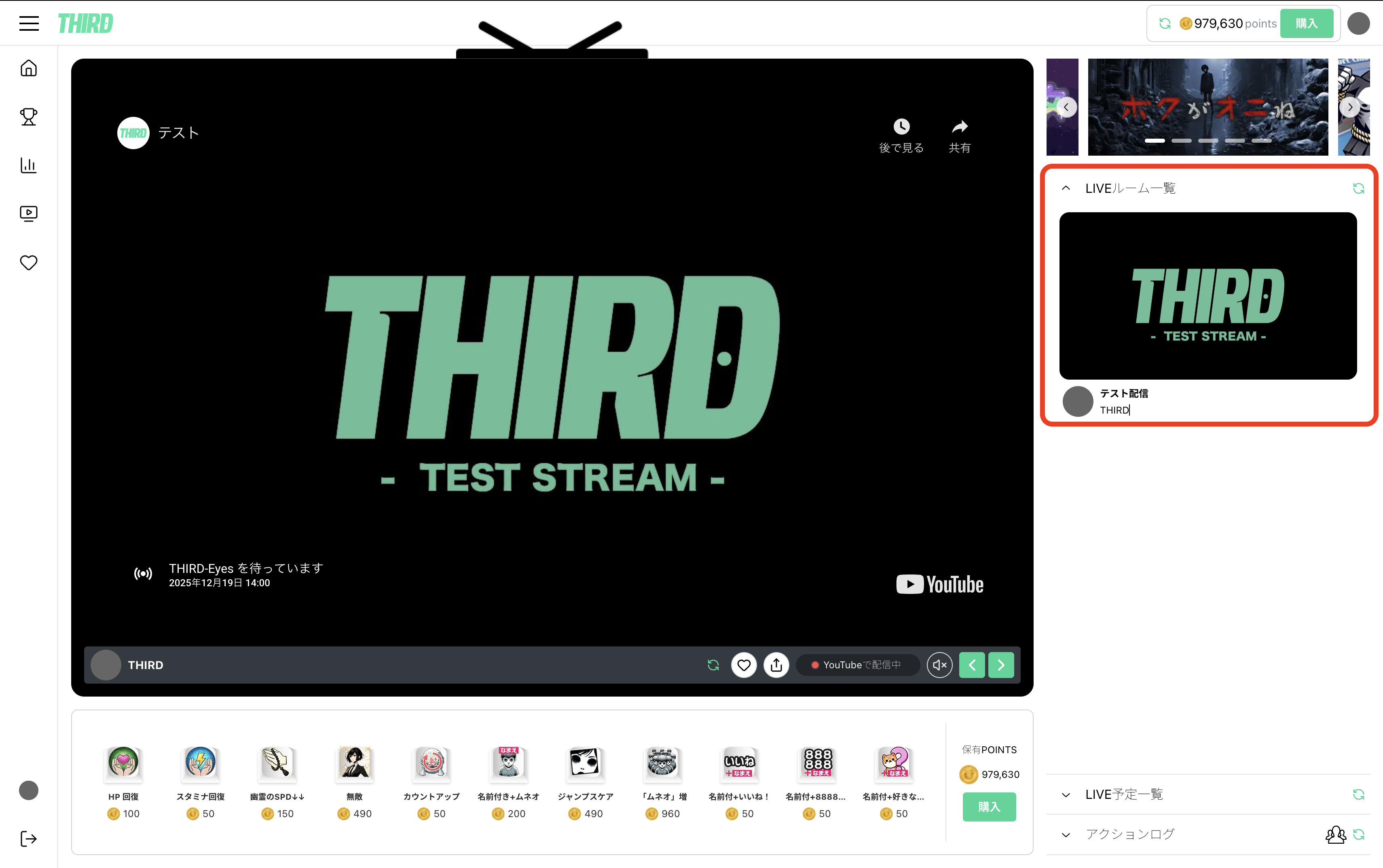
THIRD上でのライブ映像表示はYouTube Live / Twitchでライブ開始したタイミングで表示されます。特別な操作は必要ありません。
THIRD上での表示
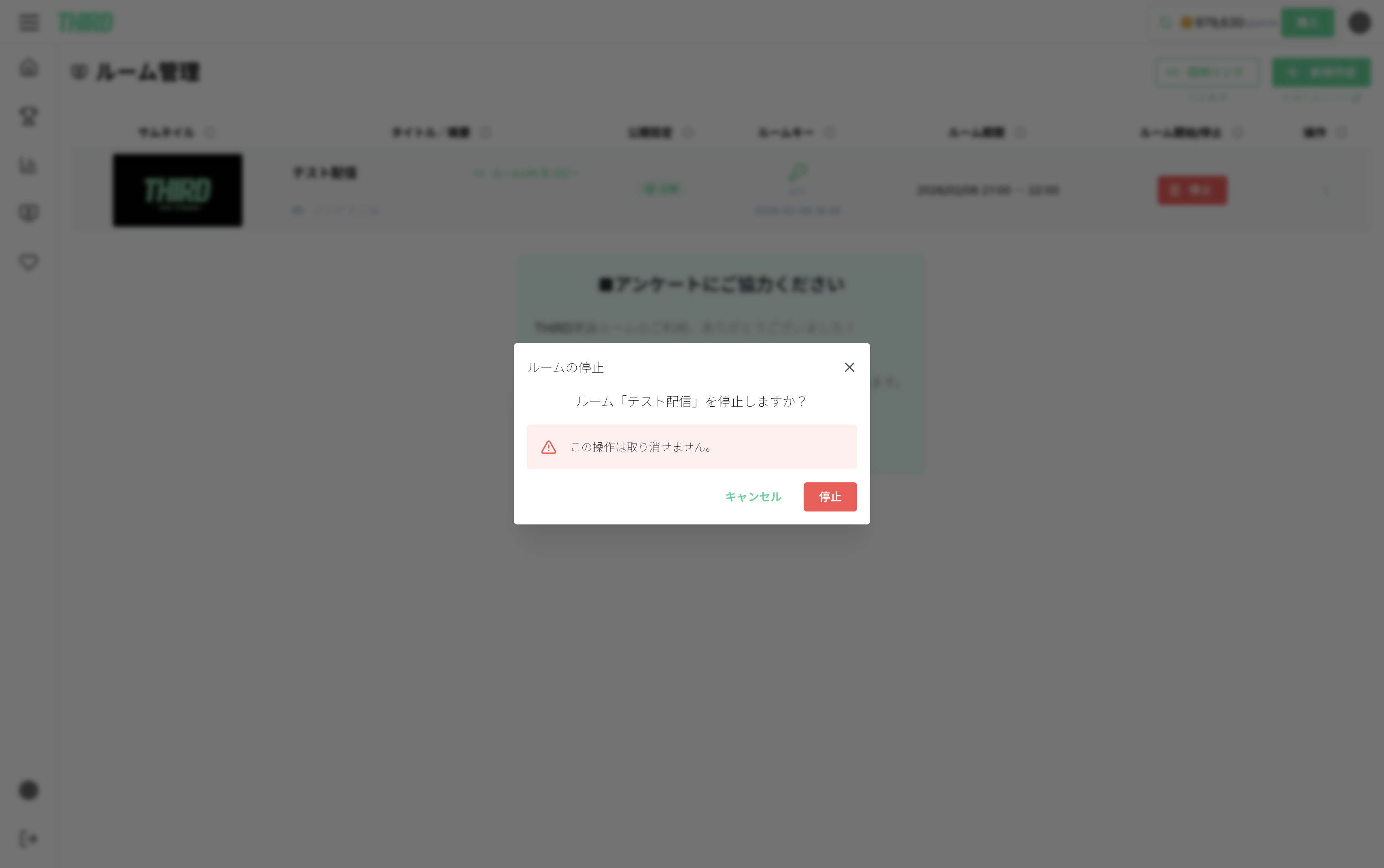
ライブ終了
配信終了時には、必ずルーム開始/停止から「停止」を実行してください。
終了処理を行わない場合
- THIRD上でLIVEステータスのままになります。
- 終了処理を行わずにゲーム内のTHIRD Modeを起動し続けた場合、ライブ終了している状態で視聴者からのアクションが受け取れる可能性があるため、クレームの原因となります。
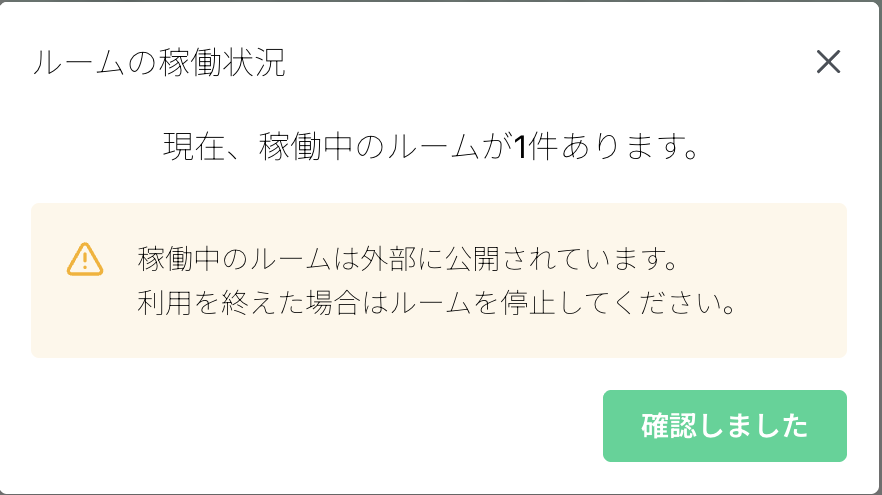
終了し忘れ防止のためライブ中のルームがある場合、ポップアップが表示されます。
配信終了した番組は「終了」ステータスに変更されます。
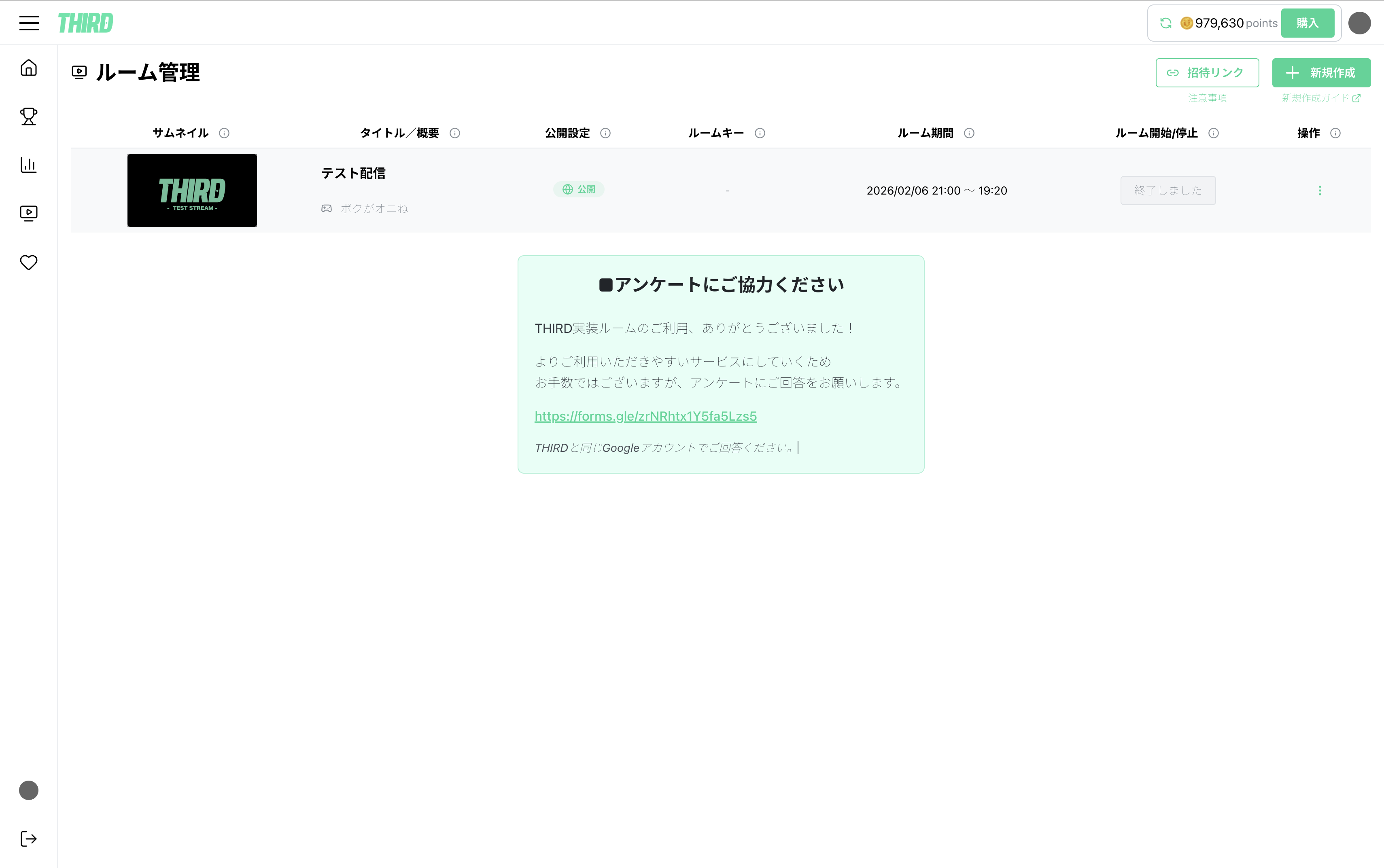
ライブ中で停止した場合、または新たにライブを行う際は、再度配信設定から登録を行なってください。
配信お疲れ様でした!